Tampilkan postingan dengan label Excell. Tampilkan semua postingan

Membuat Daftar Isi

Masukkan alamat email anda disini untuk mendapatkan informasi up to date setiap harinya

Di dalam program ms-word sebenarnya ada fasilitas untuk membuat daftar isi atau index of content. Hanya saja, bagi yang tidak terbiasa tentu akan sulit mempraktekkannya. Saya sendiri belum terbiasa dengan format index dalam ms-word. Yang biasa dilakukan adalah seperti cara yang akan dipaparkan berikut ini.
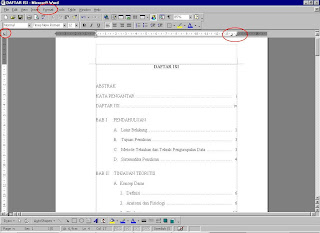


Saya anggap para pembaca sudah terbiasa membuat "bullets and numbering". Karena yang dipaparkan disini hanya cara penggunaan tabulasi untuk nomor halaman dan merapihkannya.

Pada gambar di atas, tanda lingkaran merah merupakan hal yang akan kita bahas kali ini. Perhatikan ketiga tanda tersebut. Yang sebelah kiri digunakan untuk mengubah bentuk "tab indent" yang terlihat disana adalah "left indent" atau rata kiri. Untuk mengubahnya, Anda dapat mengklik tanda tersebut hingga berubah menjadi "right indent" seperti yang terlihat di sebelah kanan.

Dan tanda yang sebelah kanan, merupakan "right indent" atau rata kanan. Anda dapat membuatnya dengan mengklik pada area di "mistar" di layar. Fungsinya untuk nomor halaman agar rata kanan, dan merapihkan titik-titik yang dibuat dengan tabulasi. Jadi tidak perlu kita mengetik titik-titik tersebut dengan tanda ".".

Untuk membuat garis putus-putus atau titik-titik di atas caranya seperti gambar di bawah ini.
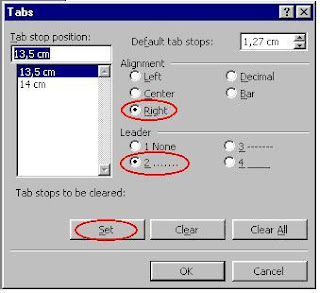


Anda perhatikan tanda lingkaran merah yang ada, lakukan seperti contoh gambar. Sesudah selesai Anda lakukan, klik OK. Untuk melihat hasilnya, setelah kalimat judul, misalnya BAB I PENDAHULUAN, spasi lalu tekan Tab. Selesai.

Membuat nomor halaman

Masukkan alamat email anda disini untuk mendapatkan informasi up to date setiap harinya

Membuat nomor halaman di ms-word ternyata gampang-gampang susah. Mudah untuk dokumen yang jumlah halamannya sedikit. Untuk dokumen dengan halaman yang banyak dan jenis nomor yang berbeda, tentu akan sulit bagi yang tidak terbiasa. Misalnya untuk pemberian nomor halaman skripsi yang begitu banyak, dan terdiri dari beragam nomor halaman.

Sebenarnya bisa saja file tiap penomoran yang berbeda dipisahkan. Seperti Bab I, Bab I, dan seterusnya. Ini juga langkah aman untuk menyimpan file. Namun apabila ingin disatukan menjadi satu dokumen, gunakan cara dibawah ini.

Berikut ini langkah-langkah yang efektif untuk penomoran halaman ini.

Misalnya untuk "Kata Pengantar" sampai dengan "Daftar Isi" akan kita beri nomor halaman berjenis "i, ii, iii, iv, ..."
- Simpan kursor pada halaman "Kata Pengantar"
- Pada menu, pilih "Insert" lalu "Page Numbers"
- Untuk memilih jenis penomoran, pilih "Format..."
- Klik pada pilihan "Number Format", jenis "i, ii, iii, ..."
- Klik OK

Anda akan lihat pada halaman Bab I juga akan terformat jenis ini, misalnya halaman iv. Yang semestinya adalah halaman 1. Bagaimana memisahkannya?

Berikut langkahnya.
- Simpan kursor pada halaman pertama Bab I
- Pada menu, pilih "Insert" lalu "Break..."
- Pilih "Next Page" pada "Section Break Page"

Anda akan lihat pada bagian bawah ruang dokumen, bagian "sec" (section) akan berubah menjadi 2. Section ini akan berubah tiap kali kita melakukan langkah tersebut diatas.

Untuk selanjutnya lakukan langkah penomoran seperti pada halaman "Kata Pengantar". Hanya saja, untuk jenis nomor, Anda pilih "1, 2, 3,..."

Untuk catatan, seringkali kita menginginkan halaman pertama tiap bab berada di bagian tengah bawah, sedangkan halaman berikutnya di bagian kanan atas. Hal yang mudah untuk dilakukan.

- Pada langkah awal "Insert" + "Page Numbers"
- Di window pop-up akan terlihat "Show number on first page"
- Terlihat sudah dicentang, kosongkan tanda centang tersebut
- Klik OK

Untuk memunculkan nomor pada halaman pertama,
- Pada menu "View" pilih "Header and Footer"
- Klik footer section, taruh kursor di tengah (Ctrl+E)
- Klik "Insert Page Number", yang bertanda "#"
- Klik "Close"

Selamat mencoba!

Mencetak banyak Halaman dalam Satu Lembar

Masukkan alamat email anda disini untuk mendapatkan informasi up to date setiap harinya

Dalam hal mencetak terkadang kita memerlukan hasil print dalam ukuran kecil. Kalau untuk memotong kertas ukuran A4 misalnya menjadi lebih kecil tentu akan merepotkan. Ada hal mudah untuk mencetak beberapa halaman dalam satu lembar kertas saja. Misalnya 2 halaman dalam 1 lembar kertas, dan seterusnya.

Langkah mudahnya adalah sebagai berikut:

Dari menu "File" pilih "Print ..." atau tekan Ctrl+P. Lalu muncul seperti gambar di bawah ini. Anda perhatikan tanda lingkaran merah. Bagian tersebut yang merupakan pilihan berapa halaman akan dicetak dalam satu lembar kertas.


Dalam contoh ini, jumlah halaman yang akan dicetak per lembarnya adalah 6 halaman. Lihat gambar di bawah.


Setelah itu pilih OK. Dan lihat hasilnya, 6 halaman akan tercetak dalam satu lembar kertas. 

Fungsi If (..) di Excel

Masukkan alamat email anda disini untuk mendapatkan informasi up to date setiap harinya

Menggunakan fungsi IF(...) pada program microsoft Excell bermanfaat untuk membuat rumus logika sederhana dengan beberapa kondisi. Yang terpenting adalah logikanya berjalan mengikuti alur otak komputer.
Contoh sederhana: if(B5=10;"Sempurna";"Cukup") yang artinya jika cell B5 bernilai sama dengan 10, maka ditampilkan tulisan "Sempurna", tetapi apabila bernilai selain 10 maka ditampilkan tulisan "Cukup".
Sangat simple untuk digunakan pada aplikasi kerja sehari-hari.

Tips mengunci cells di Excel

Masukkan alamat email anda disini untuk mendapatkan informasi up to date setiap harinya

Mengunci cells di dalam Excell berguna untuk mengamankan data yang terdapat dalam cells tersebut agar tidak bisa diubah orang lain. Tahapannya adalah sebagai berikut:

  1. Menghilangkan locked semua cells (kalau ini tidak dilakukan, semua cells nanti akan terkunci) > select all sheet (ctrl+a) > klik kanan > format cells > protection > contreng locked dihilangkan
  2. Mengunci cell. Pilih cells yang akan dikunci > klik kanan > format cells > protection > pastikan tab locked tercontreng > ok
  3. Memasukkan passwor. Masuk ke tab review > protect sheet > pastikan select locked cells tidak tercontreng > masukkan password > ok

Fungsi VLOOKUP pada Excel 2007

Masukkan alamat email anda disini untuk mendapatkan informasi up to date setiap harinya

Untuk menggunakan rumus VLOOKUP, yang harus diperhatikan antara lain :
- Urutkan dulu data yang akan menjadi sumber berdasarkan primary key dari nilai terkecilnya (sort ascending)
- Mengunci sumber data pada rumus VLOOKUP
- Urutan nomor kolom dari kiri kanan dimulai dari angka 1

Fungsi HLOOKUP pada Excel 2007

Masukkan alamat email anda disini untuk mendapatkan informasi up to date setiap harinya

Format penulisan fungsi :
HLOOKUP(lookup_value,table_array,row_index_num,range_lookup)

- Lookup value : sumber data yang menjadi acuan, dapat berupa cell yang berisi nomor, abjad, tanggal dan lainnya.
- Table array : tabel data yang menjadi sumber data dalam fungsi
- Row index : nomor baris yang menjadi acuan hasil data
- Range lookup : berisi data VALUE atau FALSE, artinya data yang diinginkan persis sama atau mendekati

Untuk menggunakan rumus HLOOKUP, yang harus diperhatikan antara lain :
- Mengunci sumber data pada rumus HLOOKUP
- Urutan nomor baris dari atas ke bawah dimulai dari angka 1

Membuat Chart di Excel

Masukkan alamat email anda disini untuk mendapatkan informasi up to date setiap harinya

Data-data berupa angka dan keterangan sangat diperlukan dalam berbagai bidang. Misalnya pada perusahaan dagang, data penjualan yang berupa angka-angka dapat menunjukkan sejauh mana perkembangan perusahaan. Terkadang data yang diperlukan tidak hanya berupa angka saja, tetapi juga membutuhkan gambar chart atau grafik untuk mendukung data angka tersebut.
Untuk yang terbiasa menggunakan ms-excel, berikut cara membuat grafik tersebut.
Bisa dilihat gambar dibawah ini.
Klik gambar untuk memperbesar.
Langkah pertama adalah membuat data yang akan dibuat grafiknya. Contoh diatas adalah data nilai siswa.
Sesudah itu klik gambar grafik seperti pada lingkaran merah. Atau melalui menu Insert Graph.
Kemudian pilih jenis grafik yang akan dibuat. Lalu pada "Data Range" sorot data yang telah dibuat. Seperti pada kotak merah diatas.
Lalu klik next, selanjutnya Anda dapat memilih tampilan yang anda kehendaki dengan melihat previewnya.
kemudian klik OK dan klik Finish untuk menampilkan grafiknya.

Selamat mencoba

Tips Mengubah Baris menjadi Kolom

Masukkan alamat email anda disini untuk mendapatkan informasi up to date setiap harinya

Pada program microsoft excell, anda dapat mengubah baris menjadi kolom (dan kolom menjadi baris) dengan menyorot sel-sel yang akan Anda ubah, lalu klik kanan, pilih Copy.
Kemudian pilih sel baru tempat data akan dipindah, klik kanan, pilih Paste Special.
Dan terakhir beri tanda pada pilihan Transpose di kotak dialog Paste Special. tersebut.
Klik OK.
Selesai.

Catatan : tidak berfungsi untuk pilihan Cut, hanya untuk Copy.

Anda bisa lihat gambar di bawah ini:

Label

Antivirus (2) Camera (1) Email (1) Excell (9) Facebook (1) Gadget (5) Game (1) Handphone (1) Komponen (6) Notebook (7) Online (3) OS (4) PPL (1) Processor (2) Software (8) Tutorial (15) Virus (3) Word (5)
Klik Info Sponsor Kumpulblogger Yang Anda Suka Untuk Menutup Jendela ini.
 Anda tidak akan kehilangan halaman ini, karena sponsor akan terbuka di TAB baru. Terima Kasih
SEBELUMNYA MOHON MAAF ATAS KETIDAKNYAMANAN INI